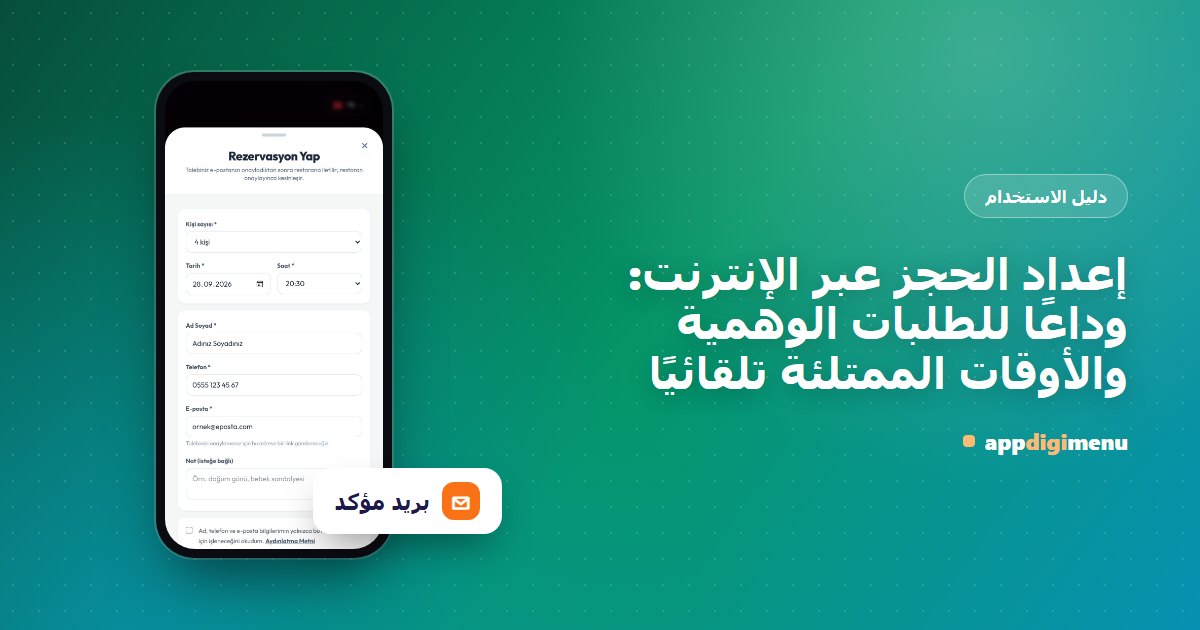
تضيع حجوزات الهاتف في أوقات الذروة، والحجوزات الوهمية أو المنسية تعني طاولات فارغة. في الحجز عبر الإنترنت يرسل الضيف طلبه بنفسه من قائمة QR، وتؤكده أنت وتتابع الإشغال من شاشة واحدة.
الإعداد
- فعّل الحجز عبر الإنترنت. في إعدادات المطعم فعّل «الحجز عبر الإنترنت». يرسل الضيف طلبه دون تسجيل؛ ولا يصل إلى صفحة الحجوزات إلا بعد أن ينقر الرابط في بريده، ولا يصبح نهائيًا حتى تؤكده.
- حدّد السعة. اكتب في «عدد الطاولات المتاحة للحجز عبر الإنترنت» عدد الطاولات القابلة للحجز. مثلًا مع 20 طاولة والقيمة 15، عندما يصبح لديك 15 حجزًا مؤكدًا في الوقت نفسه يظهر ذلك الوقت «ممتلئ» في القائمة، وتبقى 5 طاولات للضيوف دون حجز.
- اضبط المدة والحد. «مدة استخدام الطاولة» تحدد كم يشغل الحجز الطاولة، و«الحد الأقصى للأشخاص في الحجز» يحدد عدد الأفراد. وتصل الطلبات الجديدة إلى «بريد إشعار الطلبات الجديدة».
- التأكيد التلقائي إن شئت. مع «التأكيد التلقائي عند التوفر»، بعد تأكيد الضيف لبريده يُؤكَّد الحجز تلقائيًا ويُسند إلى طاولة فارغة ويُرسل بريد التأكيد، إذا توفرت طاولة في ذلك الوقت. وإلا ينتظر الطلب موافقتك.
الحماية من الطلبات الوهمية
- تأكيد البريد الإلكتروني: لا يصلك أي طلب قبل النقر على الرابط.
- شرط رمز QR للطاولة: عند تفعيل «شرط رمز QR للطاولة للحجز» يظهر زر الحجز فقط في القائمة المفتوحة بمسح رمز الطاولة، فيحجز الضيف الموجود في المطعم زيارته القادمة.
أثناء الخدمة
- عند تفعيل «إجراءات الحجز للنادل» يرى النادل حجوزات اليوم المؤكدة على شاشته ويعلّمها «حضر» أو «لم يحضر» أو «إلغاء». أما تأكيد الطلبات ورفضها فيبقى من اللوحة.
- عند تفعيل «الحجز عبر محادثة المساعد» يستقبل مساعد القائمة Digi الحجوزات بسؤال عدد الأشخاص واليوم والوقت في المحادثة.
- تُظهر شاشة الإشغال والخريطة الحرارية في صفحة الحجوزات أكثر ساعاتك ازدحامًا.
لإرسال رسائل الحجز من عنوانك الخاص أدخل بيانات حساب بريدك في صفحة البريد الإلكتروني (SMTP) في اللوحة.